
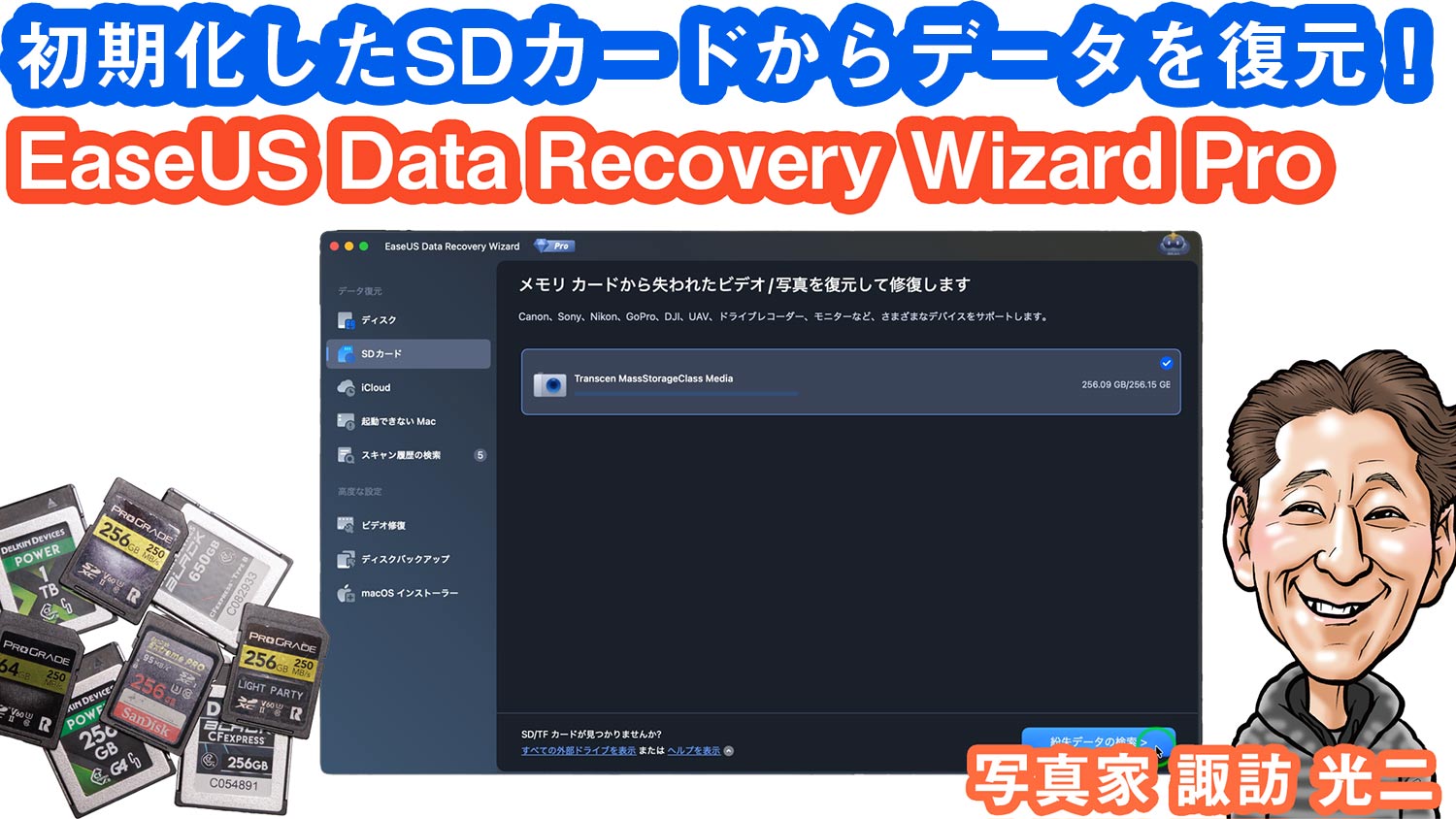
明けましておめでとうございます!
新年早々の動画公開です。
誰もが一度は経験していそうなメモリーカードの誤フォーマット。もちろんワタシも経験ありです(笑)
デジタルカメラで撮影した大量の写真データが詰まったメモリーカードを 初期化なんて考えただけでもゾッとしますが、疲れて帰った時にやったことがあります。
そんなときでもデータ復旧ソフトがあればデータの復元ができます。ワタシもこれまでいくつかを使ってきていますが、現在は EaseUS Data Recovery Wizard Proを使っているのでそれを動画にて紹介しています。こちらでは概要を少しだけ紹介。
動画ではmacOSとWindowsのPro版を利用し、SDカード、CFExpressカードからのデータ復元のデモンストレーションと、その他の機能の大まかな紹介を行っています。
動画の再生URLは以下です↓
無料版でもある程度使える
EaseUS Data Recovery Wizardは高機能なデータ復旧ソフトですが、無料のFree版が体験版として公開されています。EaseUSのWebは以下です。Free版へのリンクです。

こちらは2GBまでの制限がありますが、とりあえずデータの復旧ができます。
macOS版、Windows版があり、メモリーカードだけでなくSSDやHDDなど多くのメディアに対応しています。動画で紹介しているPro版は機能の限定がなくフル機能を利用できます。
本格的に制約なく使うためにはEaseUS Data Recovery Wizard ProとなるPro版のライセンスが必要です。本日時点での価格は税込9,790円の買い切り。1台のパソコンにインストール可能。現在年末年始のセールもやってるようです。
台数制限のないTech版(Technician版)もありますがそれなりの値段なので業者向けといっていいでしょうね。
SDカードからのデータ復旧手順
SDカードなどのメモリーカードからのデータ復旧は実に簡単。
まずはEaseUS Data Recovery Wizardを起動して、メモリーカードをパソコンのカードリーダーに挿入。
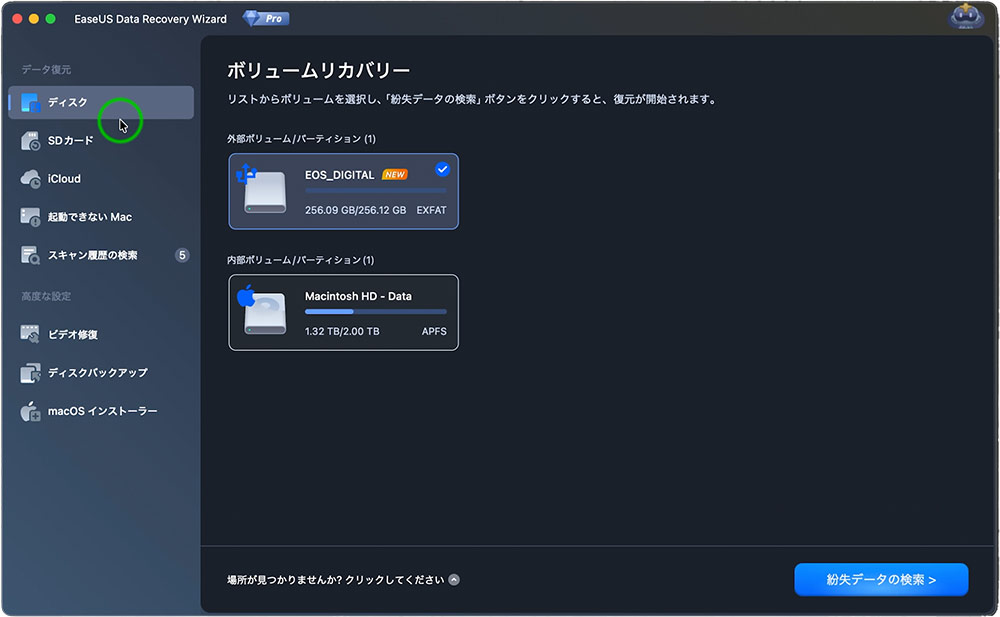
SDカードの場合は左に[SDカード]の項目が用意されているのでそこを見てもOK。それ以外のメディアは[ディスク]の項に表示される。
メディアを選んだらメディア内に残っているデータをスキャンする必要があるので、右下のデータの検索をクリックします。
メディアの容量が大きいと この検索にはかなり時間がかかりますが、大切なデータの場合は辛抱強く待ちましょう。

左のデータカウント数値が進まなくなったら直近のデータはほぼ検索できているので途中で検索を止めることも可能。四角い停止ボタンをクリックすればOK。
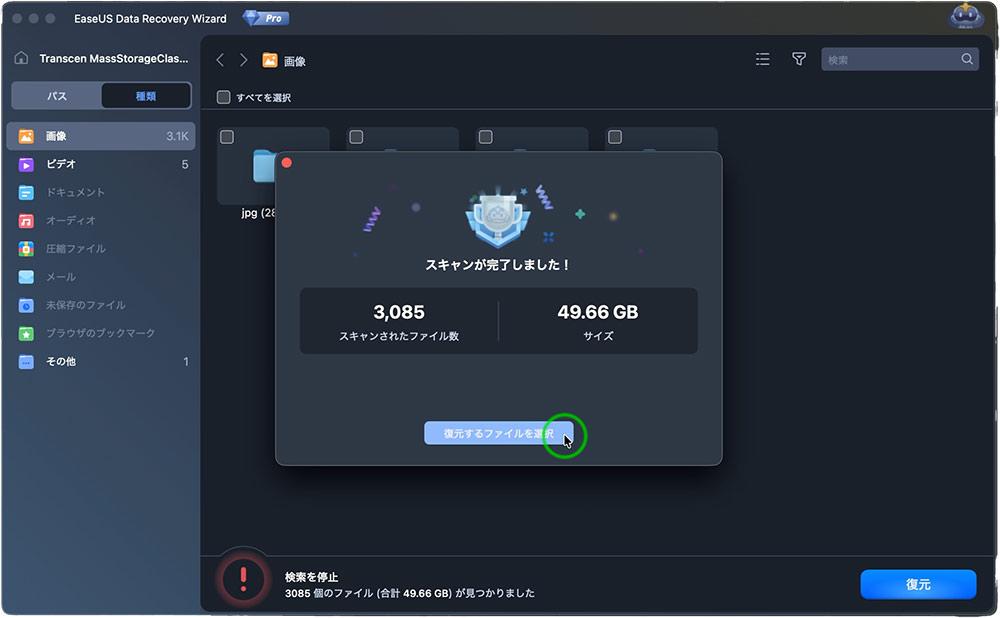
スキャンを停止させるか完了したら、復元するファイルを選択ボタンをクリック
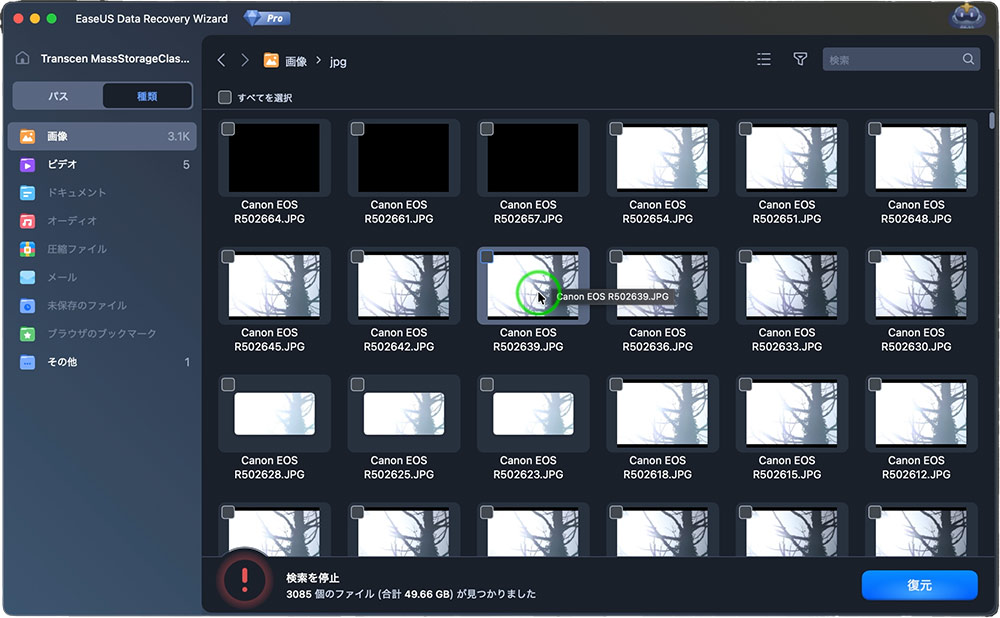
種類ごとにフォルダに分けられて表示されるので、復元したいファイルを選択して[復元]ボタンをクリック。
たったこれだけ。
あとは復元するファイルを保存する場所を指定するだけでデータが復元されます。macOS版はクラウドへの復元も可能。
ほかにもいろいろな機能
上記のようにメモリーカードからのデータ復元だけならとても簡単。
ほかにもいろいろな機能があり、macOS版はiCloudディレクトリの復元でiPhoneのバックアップなども復元できるし、macOSのTimeMachineの復元も可能。T2チップにも対応している。
Windows版はNASドライブやRAIDの復旧などにも対応し、Bitlockerにも対応。
また両バージョンともに起動不能となったパソコンからのデータ復元にも対応している。
困る前に持っておく
RAIDドライブの導入もそうだけど、この手のデータの安全性を確保するための機器やソフトは痛い目に遭ったことがある人がちゃんと導入していたりします(笑)
困ってからでないとありがたみを感じられないからですね。
ですのでこの手のソフトウェアは困る前に持っておくことをオススメです。


コメント